
Intégrer votre robot tondeuse Mammotion (Luba, Yuka) dans Home Assistant : guide 2026
Guide complet pour intégrer Mammotion (Luba, Yuka) dans Home Assistant via HACS en 2026. Installation, entités disponibles, limitations Bluetooth et solutions.

Oui, les robots tondeuses Mammotion (Luba et Yuka) s'intègrent dans Home Assistant. Pas de pilote officiel signé Mammotion. Mais une extension HACS maintenue par la communauté fait très bien le boulot. Concrètement, elle remonte l'état de la batterie, le niveau de charge, le statut de la tonte, les cycles, et même les alertes météo. Le tout depuis votre tableau de bord domotique, sans ouvrir l'appli Mammotion. Voici comment l'installer, ce qu'elle permet vraiment (et ses limites en 2026).
En bref
- L'intégration Mammotion dans Home Assistant se fait via l'extension HACS mammotion-ha, maintenue par mikey0000, qui se connecte à l'API cloud du fabricant.
- Les entités disponibles incluent batterie, statut de tonte, cycles, détection de pluie, retour à la station et device_tracker pour la géolocalisation.
- Luba, Luba 2 et Yuka (Mini et 1000) sont tous supportés avec un processus d'installation identique via HACS.
- L'intégration repose principalement sur le cloud Mammotion (latence de rafraîchissement, indisponibilité en cas de coupure internet), avec un mode Bluetooth (BLE) possible via proxy ESPHome.
- Des alternatives existent via API directe, MQTT voire Jeedom, mais aucune solution officielle n'est publiée par Mammotion.
Mammotion Home Assistant : comment ça marche ?
Cette intégration repose sur un projet open source hébergé sur GitHub. Le mainteneur s'appelle mikey0000, l'extension mammotion-ha. Elle se connecte aux serveurs cloud de Mammotion via l'API officielle du fabricant. Pas de magie. Ce sont les mêmes API que l'application mobile utilise.
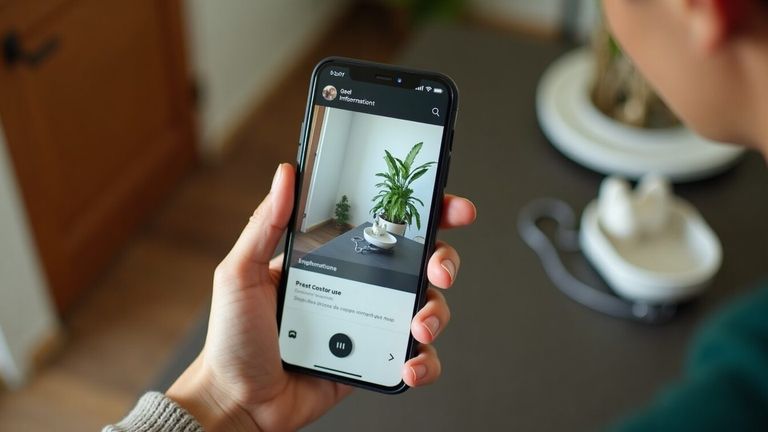
Petit détail qui a son importance. Une connexion internet est obligatoire. Votre robot doit être préalablement configuré et appairé via l'application officielle. L'intégration passe par le cloud Mammotion pour récupérer les états, avec en complément un mode Bluetooth (BLE) pour le contrôle local.
L'avantage ? Vous centralisez le suivi de votre tondeuse dans Home Assistant, aux côtés de vos capteurs météo, prises connectées ainsi qu'autres équipements. Vous créez des automatisations qui mélangent plusieurs sources. Par exemple, tondre uniquement si la pluie n'est pas annoncée par votre station météo locale, reporter la tonte au soir en cas de canicule, voire lancer le robot quand vos panneaux solaires produisent un surplus. Autant de règles que l'application native ne permet pas de façon fine.
Si vous cherchez à choisir le bon modèle avant de l'intégrer, notre guide sur la tondeuse robot petit jardin vous aidera à identifier le Luba ou Yuka adapté à votre surface.
Installer l'intégration Mammotion via HACS étape par étape
L'installation passe exclusivement par HACS (Home Assistant Community Store). Pas de HACS ? Jetez un œil à notre guide complet sur la domotique Home Assistant débutant.
Voici les étapes.
- Étape 1 : HACS installé et configuré sur votre instance Home Assistant. C'est le prérequis.
- Étape 2 : HACS → Intégrations. Cliquez sur le menu (trois points en haut à droite), sélectionnez Dépôts personnalisés.
- Étape 3 : Ajoutez l'URL du dépôt GitHub :
https://github.com/mikey0000/mammotion-haavec le type Intégration. - Étape 4 : Recherchez "Mammotion" dans HACS, installez. Redémarrez Home Assistant (pas juste l'interface, le service complet).
- Étape 5 : Configuration → Appareils et services → Ajouter une intégration. Cherchez "Mammotion".
- Étape 6 : Identifiants d'un compte Mammotion. Créez de préférence un second compte dédié, puis partagez-lui votre robot depuis le compte principal : si vous utilisez le compte de l'application mobile, l'intégration vous déconnecte de l'app à chaque synchronisation.
Une fois connecté, l'intégration détecte automatiquement vos robots associés au compte. Aucune configuration Bluetooth supplémentaire. Luba 2 ou Yuka, le processus est rigoureusement identique.
Entités disponibles : batterie, pluie, programmation et géolocalisation
Une fois l'intégration installée, des entités apparaissent dans Home Assistant. Elles sont exploitables dans vos automatisations et tableaux de bord.
Capteurs de suivi.
- Batterie : niveau en pourcentage, statut (en charge, déchargement, connecté à la station).
- Statut de la tondeuse : en train de tondre, en station, en pause, en erreur.
- Cycles de tonte : nombre de cycles, temps de tonte total, surface tondue.
- Pluie : détection intégrée remontée par le robot.
Commutateurs (switch).
- Tonte : démarrer ou arrêter la tonte à distance.
- Retour à la station : renvoyer le robot à sa base.
- Mode silencieux : activer ou désactiver le mode réduisant le bruit.
Capteurs de localisation.
- L'intégration expose une entité device_tracker. Elle indique si le robot est dans sa station, en déplacement ou hors de sa zone. Pratique pour des scénarios de géolocalisation domotique.
L'entité énergie (Energy Dashboard) n'est pas native. On peut la recréer via un template sensor en multipliant le temps de charge par la puissance de la station. Pour un suivi précis de votre consommation, voir notre guide suivi consommation électrique temps réel.
Mammotion Yuka vs Luba : les différences d'intégration dans Home Assistant
L'intégration mammotion-ha couvre les gammes Luba, Luba 2 et Yuka (Mini et 1000). En pratique, les entités exposées sont les mêmes. Mais il y a quelques nuances.

Yuka 1000. Ce modèle plus récent (2025-2026) embarque le système DropMow, le robot descend de sa station tout seul. Dans Home Assistant, une entité supplémentaire permet de contrôler l'ouverture du garage/station. Le Yuka 1000 cause aussi avec Alexa, Google Assistant et Siri via l'application native. Reste que l'intégration Home Assistant est la solution la plus complète pour la domotique locale.
Luba et Luba 2. Les modèles les plus répandus, l'intégration est mature. Le Luba 2 apporte un support RTK amélioré et une carte multi-zones. Ces infos (zone active, sous-zones) sont accessibles via les attributs de l'entité principale dans Home Assistant.
Yuka Mini 800. Version compacte (jusqu'à 800 m²), mêmes entités que le Yuka 1000. Prix constaté en 2026 : environ 1 350 € (source : manomano.fr, juin 2026).
Dans tous les cas, l'installation via HACS est identique. Pas de configuration supplémentaire, quel que soit le modèle.
Problèmes connus, bugs Bluetooth et solutions
L'intégration Mammotion dans Home Assistant a ses faiblesses. Les utilisateurs les remontent régulièrement sur les forums. HACF, Reddit, community.home-assistant.io. En voici l'essentiel.
Dépendance au cloud. L'intégration tape dans l'API cloud de Mammotion. Service cloud indisponible ou connexion internet coupée ? Les données ne se rafraîchissent plus. Un mode local existe pourtant : l'intégration supporte aussi le Bluetooth (BLE), au besoin via un proxy Bluetooth ESPHome si le robot est loin de votre box Home Assistant. Les utilisateurs du forum HACF confirment que ce mode fonctionne en parallèle de l'API cloud.
Latence de rafraîchissement : Ce n'est pas du temps réel. Le robot envoie son état au cloud toutes les 30 à 60 secondes environ, selon la charge réseau. Une commande de démarrage de tonte peut mettre jusqu'à 15 secondes avant d'être exécutée. Pas idéal si vous êtes pressé.
Erreurs d'authentification : Certains utilisateurs perdent la connexion après une mise à jour de firmware. La solution ? Se déconnecter/reconnecter via l'intégration, ou régénérer les tokens en vous reconnectant dans l'application mobile Mammotion. Un classique.
Problèmes HACS : L'intégration n'apparaît pas après ajout du dépôt personnalisé ? Vérifiez le type sélectionné : "Intégration", pas "Dashboard" ni "Plugin". Et redémarrez complètement Home Assistant : pas juste un rechargement de l'interface.
Multi-comptes : Plusieurs robots sur des comptes Mammotion différents ? Vous devez ajouter l'intégration une fois par compte. Pas de support multi-compte natif.
Alternatives : API directe, MQTT et intégration Jeedom
L'intégration HACS ne vous convient pas ? Vous utilisez une autre plateforme ? Plusieurs alternatives existent.
API Mammotion directe : Le développeur mikey0000 a documenté une partie de l'API non officielle sur le dépôt mammotion-ha. Vous pouvez interroger les endpoints REST en curl ou en scripts Python. Réservé aux utilisateurs avancés.
Protocole MQTT : L'intégration mammotion-ha expose certaines données via MQTT si vous avez configuré un broker dans Home Assistant. Ça permet de rediriger les données vers Node-RED, ESPHome, etc. Pas de configuration MQTT native côté Mammotion : le passage se fait obligatoirement via Home Assistant.
Mammotion et Jeedom : Une intégration Jeedom communautaire existe, même principe (connexion au cloud via API). L'interface est moins riche. Aucune version officielle signée Mammotion.
Yuka ainsi que les assistants vocaux : Via l'application native, le Yuka 1000 supporte Alexa, Google Assistant ainsi que Siri (raccourcis). Pour choisir entre les deux assistants, notre comparatif Google Home vs Alexa 2026 est toujours d'actualité.
Fiche pratique
| Budget | Gratuit (intégration HACS) : robot tondeuse Mammotion vendu entre 800 € et 1 350 € selon modèle |
| Temps d'installation | 15 à 30 minutes (HACS + configuration) |
| Difficulté | Intermédiaire (nécessite HACS déjà installé et un compte Mammotion) |
| Protocoles | API cloud Mammotion (Wi-Fi) et Bluetooth (BLE, proxy ESPHome possible) ; pas de Thread |
| Prérequis | Home Assistant avec HACS installé, compte Mammotion actif, robot configuré via l'application mobile |
| Alternatives | API directe REST, intégration Jeedom, commandes vocales Alexa/Google Assistant/Siri via l'app native |
Sources
Ce guide a une portée pédagogique. Toute intervention technique (électricité, gaz, structure) doit être confiée à un professionnel certifié ou RGE.
Questions fréquentes
Est-ce que Mammotion est compatible avec Home Assistant ?
Oui, les robots Mammotion (Luba, Luba 2, Yuka Mini, Yuka 1000) sont compatibles Home Assistant. Via l'intégration communautaire mammotion-ha dans HACS. L'extension se connecte à l'API cloud de Mammotion pour exposer données et commandes.
Comment installer l'intégration Mammotion dans Home Assistant ?
L'installation se fait via HACS : ajoutez le dépôt personnalisé https://github.com/mikey0000/mammotion-ha, installez l'intégration Mammotion. Redémarrez Home Assistant, connectez-vous avec vos identifiants Mammotion. Le robot est détecté automatiquement.
Quelle est la différence entre l'intégration Luba et Yuka dans Home Assistant ?
L'intégration supporte tous les modèles. Seule différence : le Yuka 1000 expose une entité supplémentaire pour le garage/station DropMow. Pour le reste (batterie, statut, cycles, pluie, localisation), c'est identique entre Luba, Luba 2 et Yuka.
L'intégration Mammotion fonctionne-t-elle sans passerelle Bluetooth ?
Si, un mode Bluetooth (BLE) existe, éventuellement via un proxy ESPHome si le robot est éloigné. Le mode le plus courant reste l'API cloud : robot connecté au Wi-Fi et lié à un compte Mammotion. Sans internet, ce mode cloud ne se rafraîchit plus.
Peut-on programmer la tonte automatique depuis Home Assistant avec Mammotion ?
Oui, un switch permet de démarrer et arrêter la tonte. Vous créez des automatisations selon vos critères (météo, heure, présence). Mais la programmation hebdomadaire avancée reste plus simple dans l'application native Mammotion.
Faut-il un second compte Mammotion pour Home Assistant ?
Oui, c'est fortement recommandé. Créez un compte secondaire avec une autre adresse e-mail, partagez-lui le robot depuis le compte principal, puis utilisez ce compte dans Home Assistant. Sinon, l'intégration vous déconnecte de l'application mobile à chaque connexion.
À lire ensuite
Éclairage jardin sans fil : le guide complet 2026 pour bien
Éclairage jardin sans fil : solaire, batterie ou connecté ? Ce guide pratique compare les technologies, détaille l'installation et vous aide à réduire
Par Aurélie Duval · 26 août 2026
Borne éclairage jardin : le guide complet pour bien choisir
Borne éclairage jardin : LED, solaire ou 220V, IP44 ou IP65, hauteur, matériau… Ce guide pratique 2026 vous aide à choisir et installer la borne lumineuse
Par Aurélie Duval · 11 août 2026